برای اتصال به سوئیچ سیسکو از طریق IP (ریموت زدن با SSH یا Telnet)، باید یک حقیقت فنی را بپذیرید: سوئیچهای سیسکو بهصورت خام (Factory Reset) هیچ آدرس IP ندارند؛ بنابراین نمیتوانید همان ابتدا کابل شبکه را وصل کنید و انتظار داشته باشید که وصل شود. شما حتماً باید برای اولین بار با کابل کنسول به دستگاه متصل شوید و یک IP روی آن تنظیم کنید. این آموزش دقیقاً همین چرخه حیاتی را پوشش میدهد: از اتصال فیزیکی اولیه تا لحظهای که میتوانید کابل کنسول را جدا کرده و از پشت میز خود به سوئیچ ریموت بزنید.
نکته کلیدی: اتصال IP (ریموت) مثل تماس تلفنی است؛ تا زمانی که سوئیچ شما «شماره تلفن» (IP Address) نداشته باشد، نمیتوانید با آن تماس بگیرید. کابل کنسول ابزاری است که با آن این شماره را به سوئیچ میدهید.
پیش نیازهای سخت افزاری اتصال به سوئیچ
قبل از اینکه به سراغ نرمافزار بروید، مطمئن شوید که ابزارهای زیر همین الان روی میز کارتان آماده است. بدون این موارد فیزیکی، عملاً هیچ کاری نمیتوان انجام داد:
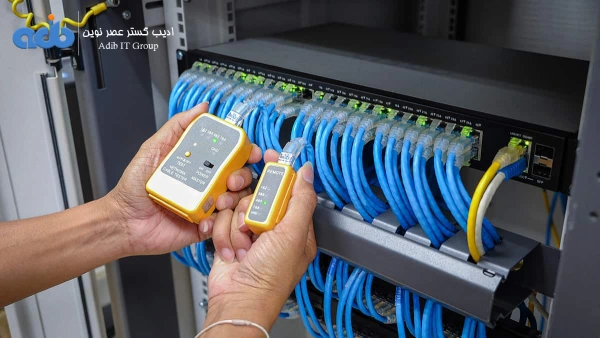
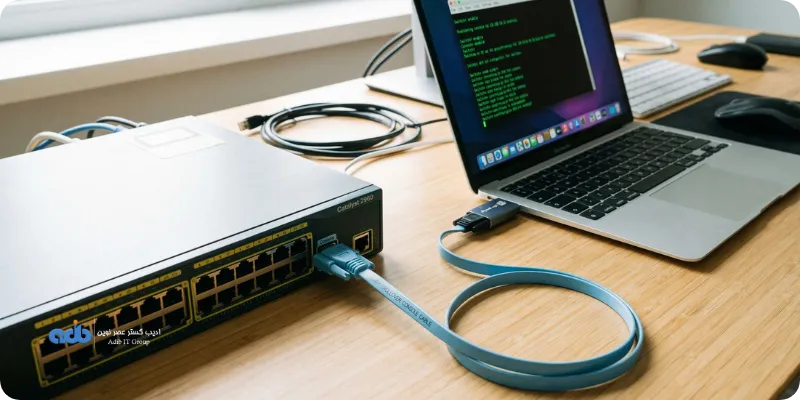
کابل کنسول (Rollover Cable): این کابل معمولاً آبیرنگ و تخت است. یک سر آن سوکت شبکه (RJ45) دارد که به پورت Console سوئیچ میخورد و سر دیگر آن پورت سریال (COM) یا USB است که به لپتاپ شما وصل میشود.
نرمافزار ترمینال: برای برقراری ارتباط متنی با سوئیچ نیاز دارید. نرمافزار PuTTY (سبک و رایگان) استانداردترین گزینه است، اما Tera Term یا SecureCRT هم گزینههای عالی هستند.
کامپیوتر یا لپتاپ: دستگاهی که پورت USB یا سریال داشته باشد.
توجه: پورت کنسول روی سوئیچ معمولاً با کادری آبیرنگ و عبارت “Console” مشخص شده است. آن را با پورتهای شبکه معمولی اشتباه نگیرید؛ کابل شبکه در این مرحله هیچ کاربردی ندارد.
تنظیم IP روی سوئیچ سیسکو (VLAN 1)
در سوئیچهای لایه ۲ (مانند سری محبوب 2960)، شما نمیتوانید روی پورتهای فیزیکی (مثل FastEthernet 0/1) آیپی تنظیم کنید. راهکار سیسکو استفاده از یک اینترفیس مجازی (SVI) است. ما معمولاً به VLAN 1 که بهصورت پیشفرض روی همه سوئیچها وجود دارد، IP میدهیم. این کار مثل ساختن یک کارت شبکه مجازی داخل سوئیچ است تا بتوانید آن را در شبکه صدا کنید.
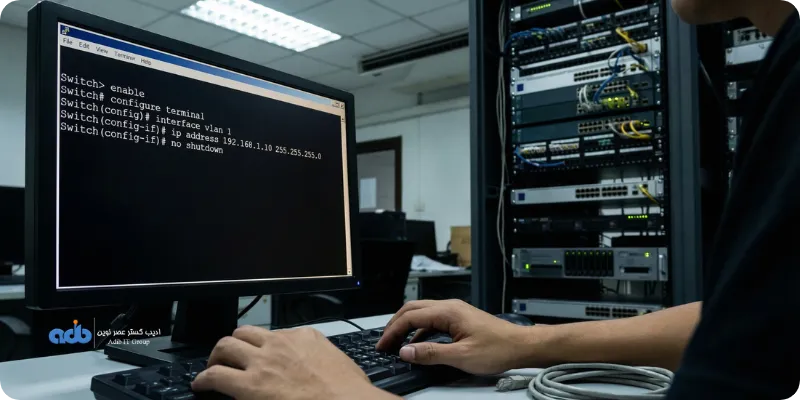
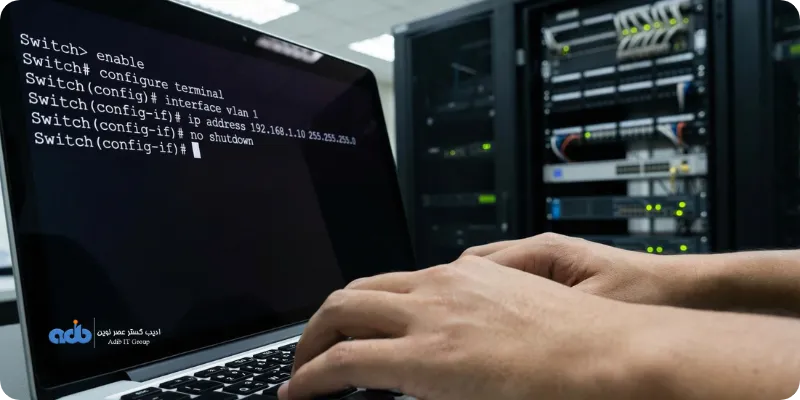
برای اختصاص IP مدیریتی، دستورات زیر را خطبهخط اجرا کنید:
Switch> enable
Switch# configure terminal
Switch(config)# interface vlan 1
Switch(config-if)# ip address 192.168.1.10 255.255.255.0
Switch(config-if)# no shutdown
Switch(config-if)# exit
توضیح فرمانها: در خط ۴، ما آدرس 192.168.1.10 را با سابنت 255.255.255.0 اختصاص دادیم. اما مهمترین دستور خط ۵ یعنی no shutdown است. اینترفیسهای سیسکو بهطور پیشفرض خاموش هستند و بدون این دستور، تمام تنظیمات شما بیاثر خواهد بود.
تنظیم Default Gateway در سوئیچ
اگر فقط در همان اتاق و همان شبکه محلی (LAN) هستید، مرحله قبل کافی است. اما اگر میخواهید از طبقهای دیگر، ساختمانی دیگر یا حتی از طریق اینترنت به سوئیچ وصل شوید، سوئیچ باید راه خروج از شبکه (Gateway) را بداند. بدون این تنظیم، سوئیچ درخواست شما را دریافت میکند اما نمیداند پاسخ را به کجا بفرستد.
برای این کار، IP روتر یا مودم اصلی شبکه را به عنوان گیتوی معرفی کنید:
Switch(config)# ip default-gateway 192.168.1.1
در اینجا فرض کردیم آدرس روتر شما 192.168.1.1 است. با این دستور، سوئیچ هوشمند میشود و میداند بستههایی که مقصدشان را نمیشناسد، باید تحویل روتر دهد.
فعالسازی SSH در سوئیچ سیسکو
استفاده از پروتکل Telnet به دلیل ارسال اطلاعات بهصورت متنباز (Clear Text) در دنیای امنیت امروز کاملاً منسوخ و خطرناک است. استاندارد حرفهای، استفاده از پروتکل SSHv2 است که تمام ارتباط را رمزنگاری میکند. برای فعالسازی SSH، مراحل زیر باید دقیقاً به همین ترتیب اجرا شوند (چون هر مرحله پیشنیاز مرحله بعدی است):
تعریف نام دامنه (الزامی برای ساخت کلید رمزنگاری).
ساخت نام کاربری و رمز عبور (SSH بدون یوزرنیم کار نمیکند).
تولید کلیدهای رمزنگاری RSA.
فعالسازی SSH روی خطوط مجازی (VTY).
Switch(config)# ip domain-name mynetwork.local
Switch(config)# username admin secret Cisco@123
Switch(config)# crypto key generate rsa

! وقتی از شما سایز کلید پرسیده شد، عدد 1024 یا 2048 را وارد کنید
Switch(config)# line vty 0 4
Switch(config-line)# login local
Switch(config-line)# transport input ssh
نکته امنیتی: دستور آخر (transport input ssh) بسیار حیاتی است. این دستور به سوئیچ میگوید که روی خطوط ارتباطی فقط به SSH اجازه ورود بده و Telnet را کاملاً مسدود کن.
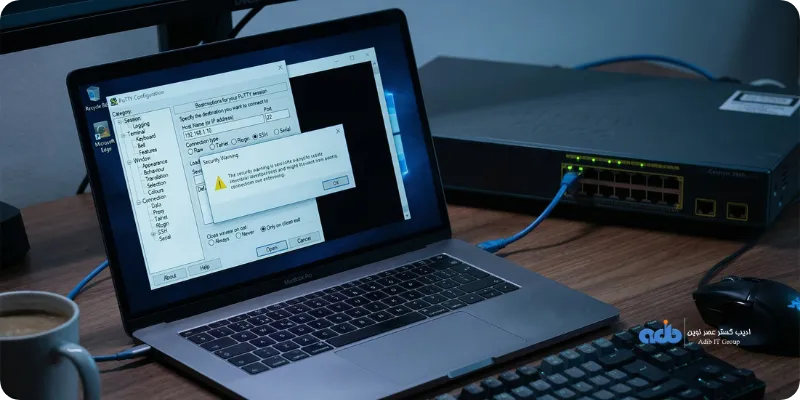
اتصال به سوئیچ با نرمافزار PuTTY
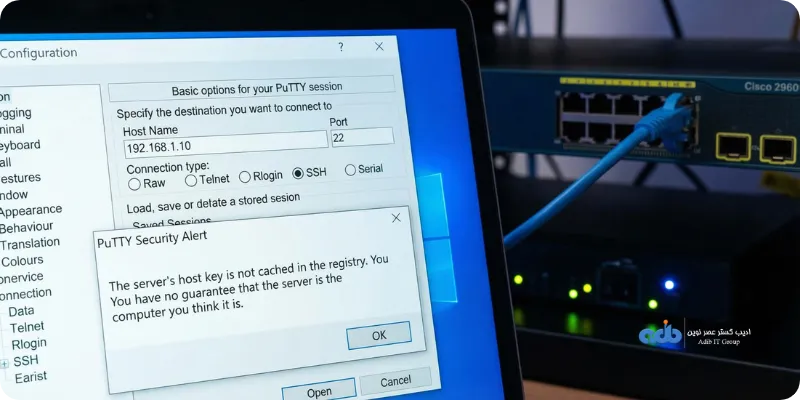
اکنون لحظه حقیقت فرا رسیده است. کابل کنسول را جدا کنید و یک کابل شبکه معمولی بین کامپیوتر خود و یکی از پورتهای سوئیچ متصل کنید. نرمافزار PuTTY را باز کرده و تنظیمات زیر را اعمال کنید:
Host Name (or IP address): آدرس IP سوئیچ (مثلاً 192.168.1.10).
Connection type: گزینه SSH را انتخاب کنید.
Port: عدد 22 (پورت استاندارد SSH).
روی دکمه Open کلیک کنید. در اولین اتصال، پیامی با عنوان “Security Alert” میبینید که از شما میخواهد کلید RSA سوئیچ را تأیید کنید؛ دکمه Accept را بزنید. اگر پنجره سیاه رنگی باز شد و از شما نام کاربری خواست، تبریک میگوییم! شما با موفقیت به سوئیچ ریموت زدید.
فعالسازی رابط گرافیکی (Web Interface) سوئیچ
شاید همه با محیط کدنویسی (CLI) راحت نباشند یا برای مانیتورینگ سریع، نیاز به محیط گرافیکی داشته باشند. سوئیچهای سیسکو یک پنل وب ساده دارند که بهراحتی فعال میشود. کافیست دستور زیر را وارد کنید:
Switch(config)# ip http server
Switch(config)# ip http secure-server
حالا مرورگر خود (کروم یا فایرفاکس) را باز کنید و IP سوئیچ را در نوار آدرس وارد کنید. پنل لاگین باز میشود. هرچند محیط وب برای تنظیمات پیچیده کُند است، اما برای مشاهده وضعیت پورتها و گرافها بسیار کاربردی است.
عیبیابی عدم اتصال به سوئیچ سیسکو
اگر تمام مراحل بالا را انجام دادید اما موقع ریموت زدن با ارور مواجه شدید، مشکل معمولاً یکی از سه مورد زیر است:
۱. خاموش بودن فایروال ویندوز
گاهی اوقات تنظیمات امنیتی خودِ ویندوز مانع برقراری ارتباط میشود. فایروال ویندوز ممکن است پینگ یا پورت ۲۲ را بلاک کرده باشد. برای تست، موقتاً فایروال و آنتیویروس را غیرفعال کنید و دوباره تلاش کنید.
۲. همرنج نبودن IP کامپیوتر
اگر IP سوئیچ 192.168.1.10 است، کارت شبکه کامپیوتر شما هم باید در همین رنج باشد (مثلاً 192.168.1.50). اگر IP کامپیوتر شما در رنج دیگری باشد (مثلاً 172.16.x.x)، بدون وجود روتر ارتباط برقرار نمیشود. تنظیمات کارت شبکه خود را چک کنید.
۳. وضعیت پورت (Status)
ممکن است اینترفیس VLAN 1 خاموش باشد. کابل کنسول را وصل کنید و دستور show ip interface brief را بزنید. روبروی Vlan1 باید وضعیت up و پروتکل up باشد. اگر “Administratively down” دیدید، یعنی دستور no shutdown را فراموش کردهاید.
سوالات متداول (FAQ)
۱. آیا بدون کابل کنسول میشود به سوئیچ IP داد؟
خیر. سوئیچهای سیسکو بهصورت پیشفرض IP ندارند. برای اولین تنظیمات، اتصال فیزیکی با کابل کنسول الزامی است، مگر اینکه سوئیچ قابلیت Zero Touch داشته باشد و از سرور DHCP آیپی بگیرد.
۲. فرق پورت کنسول و پورت شبکه چیست؟
پورت کنسول فقط برای پیکربندی و دستور دادن به دستگاه است و هیچ دیتایی از آن عبور نمیکند. پورت شبکه برای انتقال اطلاعات کاربران و اتصال دیوایسها به شبکه است.
۳. چرا دستور crypto key generate rsa کار نمیکند؟
این دستور برای ساخت کلید رمزنگاری نیاز به نام دامنه دارد. اگر قبل از آن دستور ip domain-name را نزده باشید، سوئیچ اجازه ساخت کلید را نمیدهد.